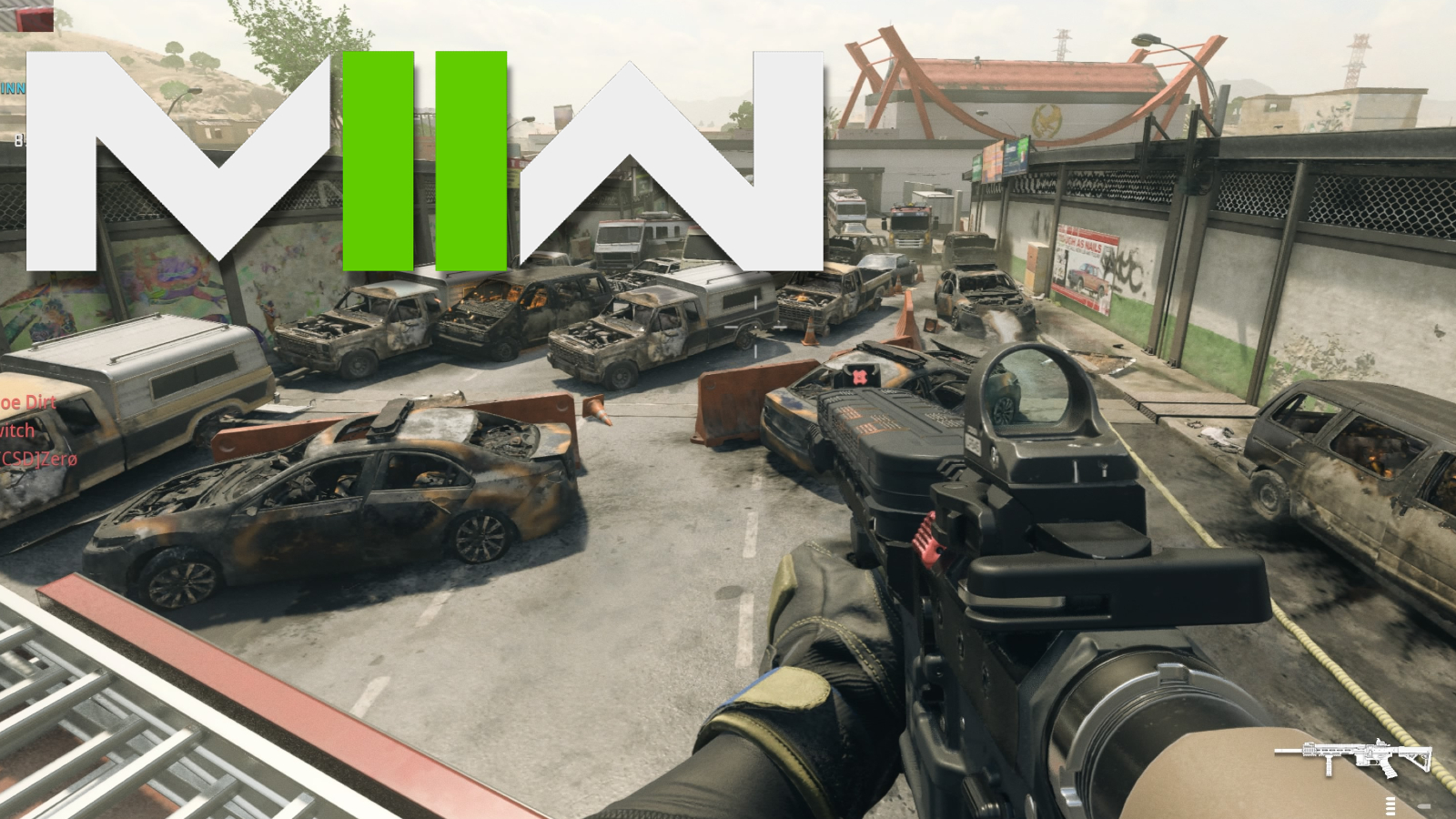

Le migliori impostazioni di Modern Warfare 2 su PC per FPS, grafica, visibilità e altro ancora
30/10/2022
Per ottenere il massimo da Call of Duty: Modern Warfare 2 con FPS elevati e mantenere il bell’aspetto del nuovo gioco, ti consigliamo di modificare le impostazioni grafiche su PC. Queste sono le migliori build per i giocatori PC in MW2, con una breve spiegazione di ciascuna.
In questi giorni, i nuovi giochi per PC sono dotati di un lungo elenco di impostazioni video da riprodurre e, sebbene alcuni possano essere autoesplicativi, potresti grattarti la testa su cosa sia FidelityFX CAS, ad esempio.
Queste sono le migliori configurazioni PC definitive per Modern Warfare 2, per assicurarti di ottenere framerate fluidi e burrosi indipendentemente dalla GPU che hai, mantenendo il gioco al meglio mentre giochi.
Le migliori impostazioni del PC in MW2 per il massimo FPS
Anche se tutti noi amiamo i bei giochi, per uno sparatutto come Modern Warfare 2, vorrai assicurarti di sfruttare la tua GPU per ottenere il maggior numero di fotogrammi al secondo possibile, anche a scapito di alcune ombre e riflessi .
Tuttavia, alcune impostazioni grafiche possono essere utili con impostazioni più elevate dal punto di vista del gioco, quindi non vuoi semplicemente cambiare tutto su “basso” e chiamarlo un giorno. Ecco le migliori impostazioni da utilizzare.
Configurazione dello schermo per MW2
- Modalità display: Esclusiva a schermo intero– Ideale per la riduzione della latenza
- Monitor schermo: scegli il tuo schermo principalecon la frequenza di aggiornamento più alta
- Adattatore display: questo è solo il tuo Carta grafica
- Frequenza di aggiornamento dello schermo: Massimo per il tuo monitor(144Hz, 240Hz, ecc.)
- Risoluzione schermo: impostare su 1080p– Se hai una GPU di fascia alta potresti usare 1440p, ma 1080p sarà migliore per FPS. Il 4K non è raccomandato poiché influirà in modo significativo sugli FPS.
- Risoluzione dinamica: Spento– questo può cambiare la risoluzione del gioco in momenti imprevisti, il che può distrarre
Infinity Ward Innanzitutto, devi assicurarti che le impostazioni dello schermo siano in ordine per il tuo PC e monitor.
- Proporzioni: Automatico (16:9)
- Gioco V-Sync: Spento– V-Sync abilitato può causare una maggiore latenza
- Menu V-Sync: Spento
- Limite di frame rate personalizzato: Costume– Limite di frame rate personalizzato del gioco: 300
- Limite di frame rate del menu personalizzato: 90
-
Fuori fuoco Limite di frequenza fotogrammi personalizzato: 30
-
Limite di frame rate personalizzato del gioco:
- Intervallo dello schermo: 2.2 (sRGB)
- Luminosità: Preferenza
- Modalità di messa a fuoco: Spento
Impostazioni di qualità
- Preimpostazioni di qualità: Costume
- Risoluzione di elaborazione: 100
-
Upscaling/affilatura: FidelityFX CAS– FidelityFX CAS Forza: Sessantacinque– Ciò renderà il gioco più nitido senza influire molto sugli FPS.
-
FidelityFX CAS Forza:
- Levigatura: SMAA T2X
- Qualità anti-alias: Normale– Impostazione anche questoBassomigliorerà leggermente l’FPS, ma probabilmente ne vale la pena il miglioramento della qualità rispetto a Normal.
- Scala di memoria video: 90– Si desidera utilizzare la VRAM massima disponibile.
Infinity Ward Queste sono le impostazioni MW2 ottimali per la tua grafica per il massimo FPS.
Infinity Ward Queste sono le impostazioni MW2 ottimali per la tua grafica per il massimo FPS.
- Risoluzione della trama: Basso
- Filtro texture anisotropico: Alto– FPS appena influenzato da questa impostazione più alta
- Stretto livello di dettaglio: Basso
- Livello di dettaglio lontano: Basso
- Distanza di disordine: Breve
- Qualità delle particelle: Alto– Alto può migliorare le prestazioni, non ridurrà quasi mai gli FPS
- Livello di qualità delle particelle: Basso
- Urti di proiettili e aerosol: In– Importante per il gioco multiplayer
- Qualità dell’ombreggiatura: Basso
- Mosaico: Spento
- Memoria del terreno: max.
- Streaming di texture su richiesta: Spento
- Qualità della trasmissione: Basso
- Qualità volumetrica: Basso
- Qualità fisica differita: Basso– Influisce solo sull’acqua
- Sostanze caustiche dell’acqua: Spento– Influisce solo sull’acqua
- Risoluzione mappa delle ombre: Basso
- Qualità dell’ombra spot: Basso
- Ombre spot cache: In
- Cache di punti: Basso
- Cassa dell’ombra del sole: In
- Illuminazione delle particelle: Basso
- Occlusione ambientale: Spento
- Riflessioni sullo spazio dello schermo: Spento
- Qualità della riflessione statica: Basso
- Volumi della griglia meteorologica: Spento
- Nvidia Reflex a bassa latenza: In– Migliora significativamente la latenza. Se vincolato alla CPU, utilizzare l’opzione ON+BOOST.
- profondità di campo: I loroPreferenza
- Sfocatura movimento mondiale: Spento
- Sfocatura movimento arma: Spento
- Grana della pellicola: 0.00
Visualizzazione
- Campo visivo: 100–110– Dipende da te, ma circa 100 dovrebbero offrire il miglior equilibrio tra visibilità e prestazioni. Valori più alti rendono anche più difficili da vedere i nemici lontani.
- Campo visivo dell’annuncio: Ricercato
- Campo visivo dell’arma: Difetto
- Campo visivo in terza persona: 80-100
- Campo visivo del veicolo: Difetto
- Movimento della telecamera in prima persona: Meno (50%)
- Movimento della telecamera in terza persona: Meno (50%)
- Transizione ADS in terza persona: la tua preferenza
- Telecamera spettatore predefinita: la tua preferenza
Queste sono le migliori impostazioni per Modern Warfare 2 su PC, per massimizzare i tuoi FPS godendo di una buona fedeltà grafica e senza inconvenienti di gioco.
Ovviamente, un modo ovvio per aumentare anche i tuoi FPS è ottenere una scheda grafica più potente, quindi dai un’occhiata al nostro elenco delle migliori GPU qui. Dovresti anche assicurarti di avere installato i driver grafici più recenti.
MW2 ha anche uno strumento di benchmark integrato che puoi utilizzare, quindi puoi modificare le sue impostazioni e quindi selezionare la playlist di benchmark per testare i risultati.
Per ulteriori informazioni su Modern Warfare 2, assicurati di consultare le nostre altre guide:
Modern Warfare 2 New Gear Guide: Spiegazione di letali e tattiche | Come annullare lo scorrimento in Modern Warfare 2 | Come sbloccare Oni Operator e Blueprint in Modern Warfare 2 | Tutti i Killstreaks di Modern Warfare 2 | Che cos’è la modalità Spec Ops di Modern Warfare 2? | Tutti i vantaggi di Modern Warfare 2 | Tutti gli aggiornamenti sul campo di Modern Warfare 2
Altre guide: